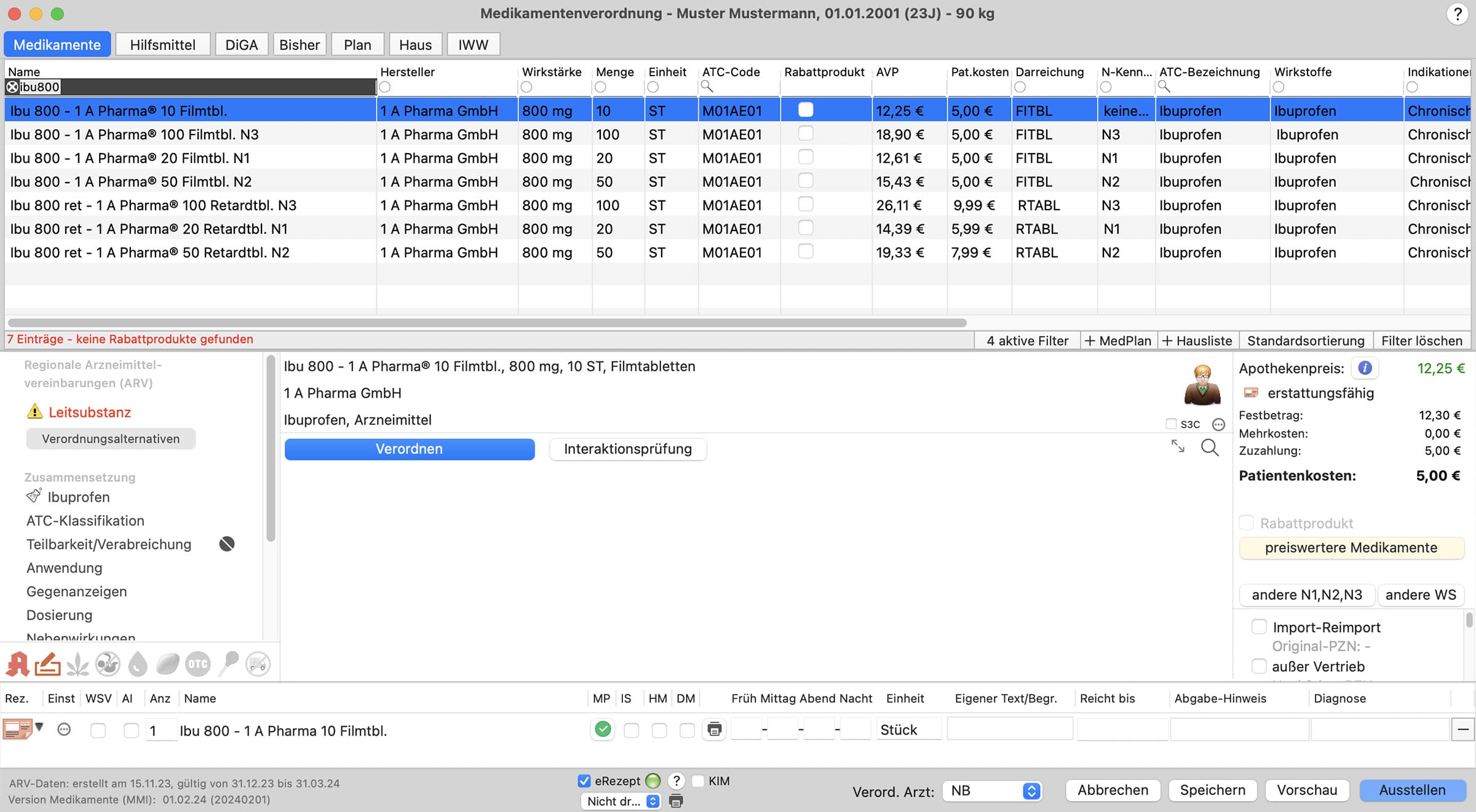
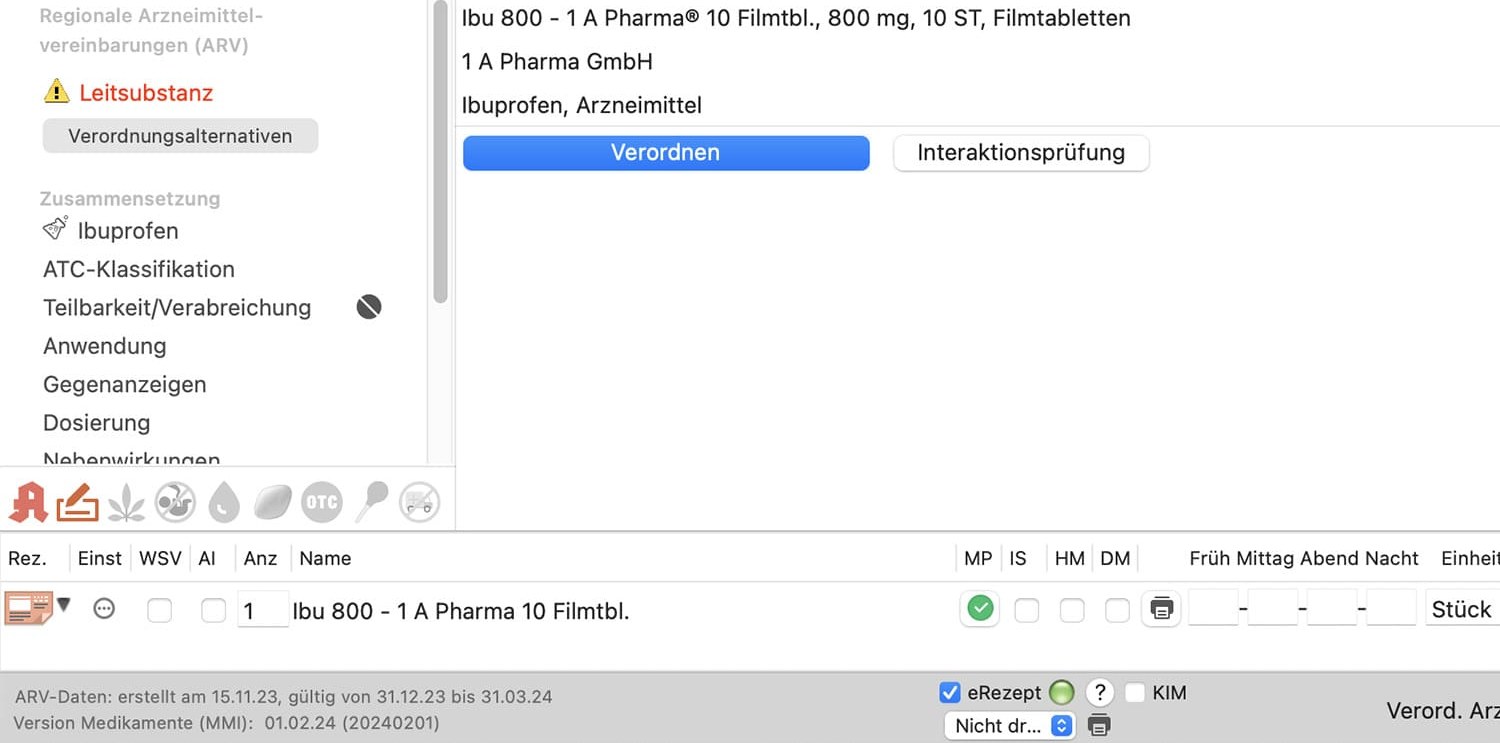
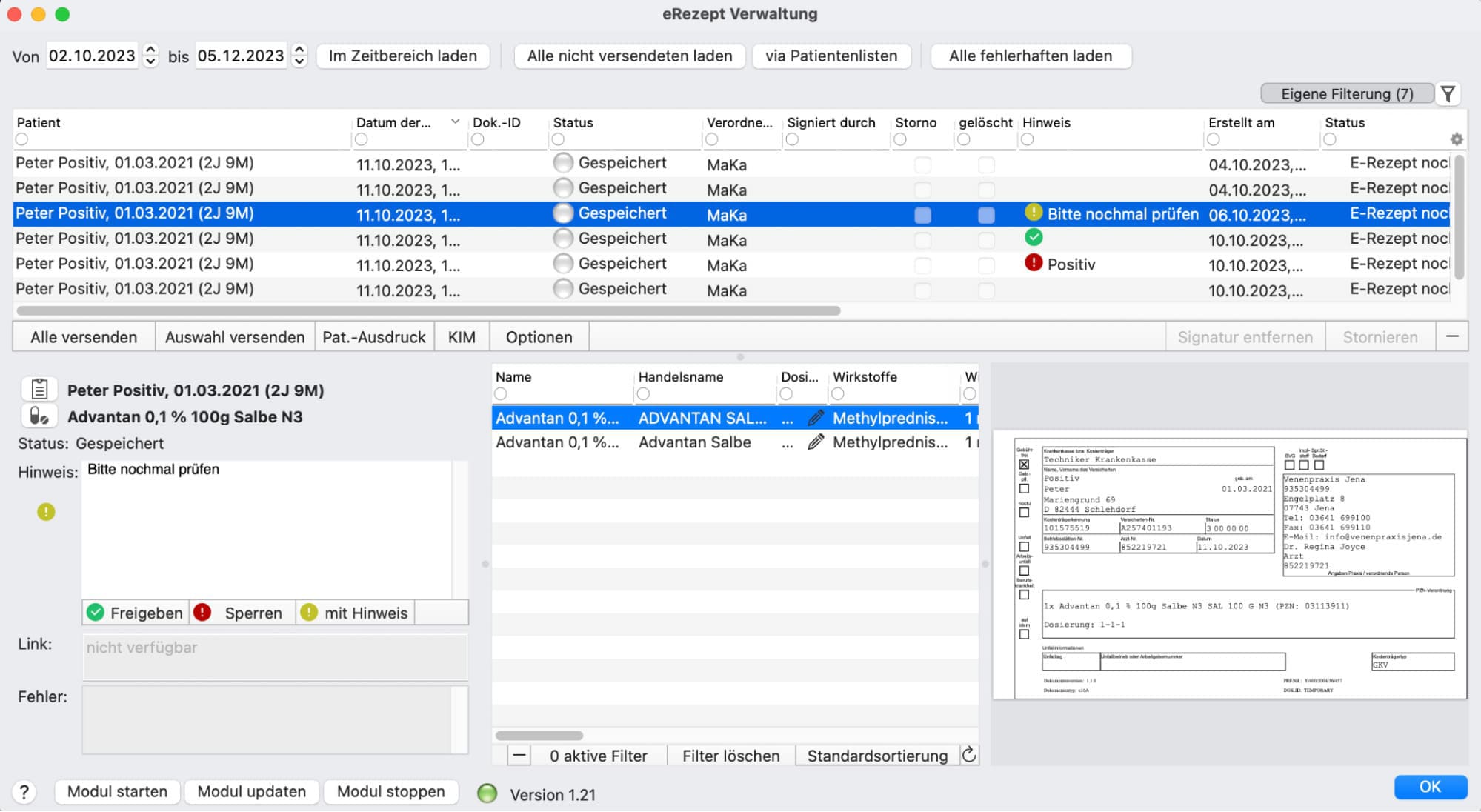
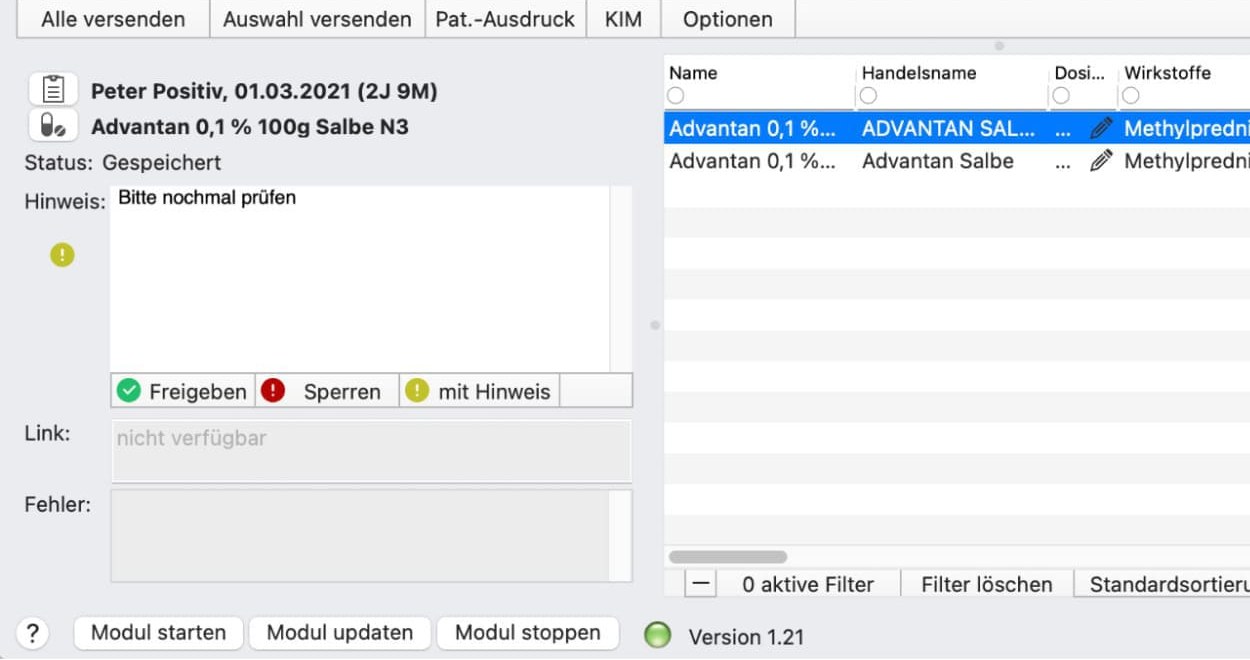
4. Mit einem Klick auf den Button „Verordnen“ erhalten Sie am unteren Bildschirmrand eine Zusammenfassung der Verordnung. Außerdem können Sie optionale Angaben hinterlegen, wie zum Beispiel Informationen zur Einnahme oder zur Diagnose (analog zur Verordnung eines papiernen Rezepts).
5. Dass ein E-Rezept erstellt wird, ist an dem QR-Code in der Verordnungszeile ganz links zu erkennen. Falls ein Rezept nicht als E-Rezept versendet werden kann, erscheint dort das Icon des bisherigen Rezepts. Wenn der Mauspfeil über das Rezept-Icon bewegt wird, zeigt tomedo.pro Hinweise an, ob ein E-Rezept erstellt werden kann oder nicht.
6. Abschließend wird die Verordnung über den Button „Ausstellen“ im Hintergrund erzeugt und bei aktivierter Komfortsignatur für den Nutzer automatisch signiert an den Fachdienst versendet.
7. Der erfolgreiche Versand des E-Rezepts wird Ihnen nun noch einmal quittiert und tomedo.pro springt automatisch zurück in die Kartei des Patienten bzw. der Patientin. Hier erscheint die verordnete E-Medikation als neuer Karteieintrag. In der Patientenkartei können Sie die Verordnung nun jederzeit einsehen, das E-Rezept stornieren oder nachträglich einen Patientenausdruck erstellen.